| 일 | 월 | 화 | 수 | 목 | 금 | 토 |
|---|---|---|---|---|---|---|
| 1 | 2 | 3 | 4 | 5 | 6 | |
| 7 | 8 | 9 | 10 | 11 | 12 | 13 |
| 14 | 15 | 16 | 17 | 18 | 19 | 20 |
| 21 | 22 | 23 | 24 | 25 | 26 | 27 |
| 28 | 29 | 30 |
- ai마케팅
- 이미지 생성 자동화
- 핀터감성
- 나노바나나2
- 카페포스터 만들기
- AI이미지 생성
- 제미나이 왕홍
- 나노바나나2 프롬프트
- ai프롬프트
- 나노바나나pro
- 나노바나나
- 제미나이
- AI이미지생성
- 왕홍체험 프롬프트
- AI모델착용샷
- 나노바나나 프로
- ai 프롬프트
- NanoBananaPro
- 왕홍필터
- NANOBANANA PRO
- 룩북만들기
- 스마트스토어 이미지
- 프롬프트
- 상세페이지 이미지 생성
- 제미나이 프롬프트
- 나노바나나프로
- 나노바나나 프롬프트
- 이미지생성
- 구글이미지생성
- 쇼핑몰AI활용
- Today
- Total
리아의 AI 연구소
초보자를 위한 나노바나나2 가이드북 본문
안녕하세요 리아입니다.
AI 이미지 생성, 이제 진짜 아무나 할 수 있는 시대가 왔습니다.
2026년 2월 26일, 구글이 나노 바나나 2(Nano Banana 2)를 공개했는데요. 정식 명칭은 Gemini 3.1 Flash Image이고, 기존 나노 바나나 프로의 퀄리티를 Flash 속도로 뽑아주는 모델이에요.
DM으로 "나노 바나나 2가 뭐예요?", "어떻게 써야 해요?" 질문이 정말 많이 와서 이번에 제대로 정리해봤습니다. 이 글 하나면 나노 바나나 2, 오늘부터 바로 쓸 수 있어요.
나노 바나나와 나노 바나나 프로의 차이가 궁금하신 분은 아래 정리글을 참고해주세요!
https://aliceaidiary.tistory.com/11
목차
- 나노 바나나 2, 도대체 뭔가요?
- 어디서, 어떻게 쓸 수 있나요?
- 나노 바나나 2가 특히 잘하는 것 5가지
- 프롬프트 기초: 이것만 알면 결과가 달라져요
- 용도별 프롬프트 활용법
- 자주 하는 실수 & 해결법
- 자주 묻는 질문 (FAQ)
1. 나노 바나나 2, 왜 핫한데?
한 줄로 요약하면, 나노 바나나 프로의 품질 + 나노 바나나의 속도를 합친 모델이에요.
나노 바나나 시리즈를 간단하게 정리하면 이렇습니다.
| 모델 | 출시 시기 | 기반 모델 | 특징 |
| 나노 바나나 | 2025년 8월 | Gemini 2.5 Flash | 빠르지만 퀄리티 아쉬움 |
| 나노 바나나 프로 | 2025년 11월 | Gemini 3 Pro | 퀄리티는 원탑, 대신 느리고 비쌈 |
| 나노 바나나 2 | 2026년 2월 | Gemini 3.1 Flash | 프로급 퀄리티 + 빠른 속도 |
기존에는 "퀄리티를 택하면 느리고, 속도를 택하면 퀄리티가 아쉽다"라는 트레이드오프가 있었거든요. 나노 바나나 2는 그 고민을 거의 없애줬다고 보시면 됩니다. 출시 직후 Artificial Analysis Image Arena 벤치마크에서 Text-to-Image 부문 1위를 기록하기도 했어요. 그냥 업그레이드가 아니라, 현존하는 이미지 생성 모델 중 최상위권에 속한다고 판단할 수 있습니다.
2. 어디서, 어떻게 쓸 수 있나요?
나노 바나나 2를 사용할 수 있는 방법은 크게 세 가지예요.
방법 1: Gemini 앱 (가장 쉬움, 추천!)
https://gemini.google.com/ 접속 → 로그인 → 바로 이미지 생성 가능
현재 나노 바나나 2가 기본 모델로 설정되어 있어서, 별도 설정 없이 바로 사용할 수 있어요. 무료 사용자는 1K 해상도, 유료 구독자는 2K,4K 해상도까지 지원됩니다. 모바일 어플로 설정할 수 있으니 모바일이든 PC 든 편하신 기기에서 테스트 해보시면 됩니다.
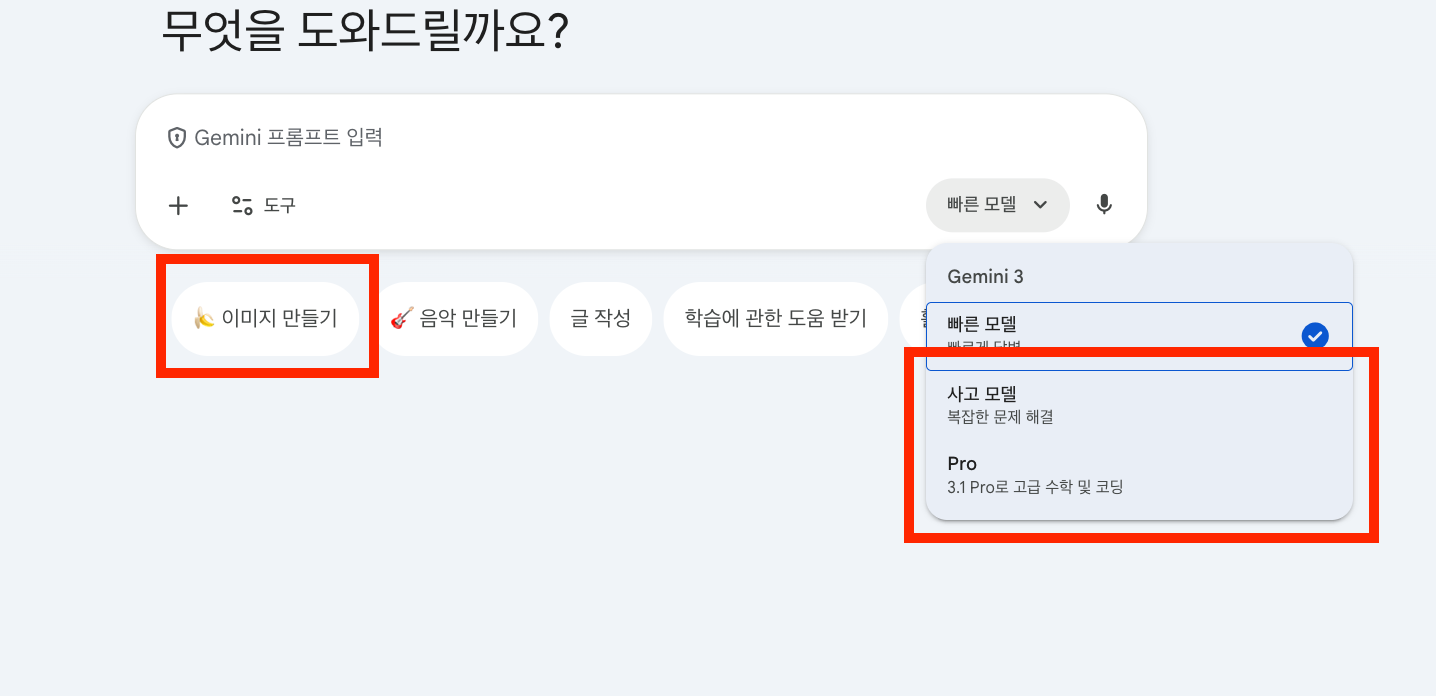
제미나이에 들어가서 이미지 만들기를 클릭하고 사고모드나 PRO 모드를 선택하시면 나노바나나2 가 로딩됩니다!
방법 2: Google AI Studio (프롬프트 테스트에 최적)
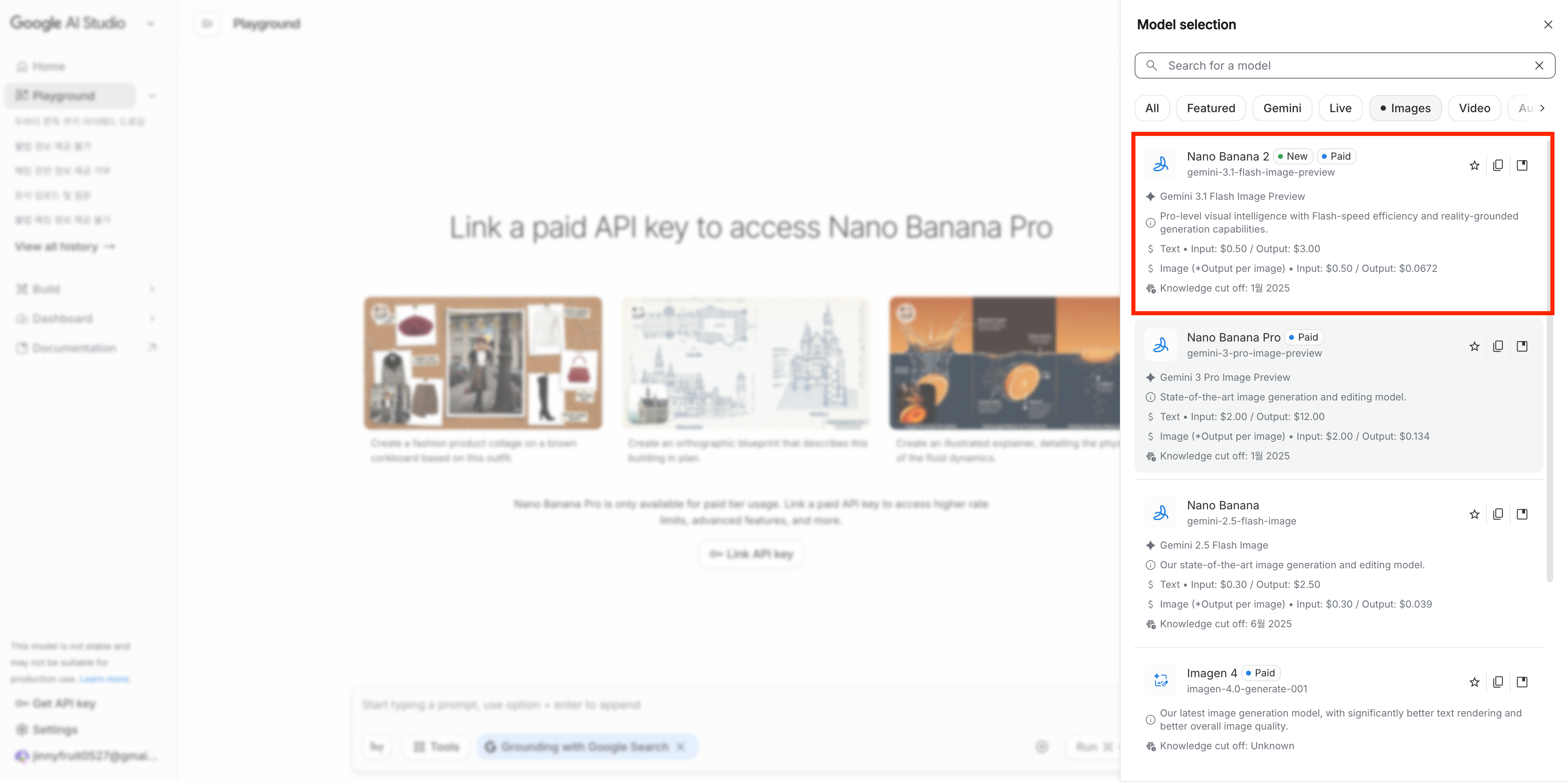
https://aistudio.google.com/ 접속 → 모델 선택에서 gemini-3.1-flash-image-preview 선택
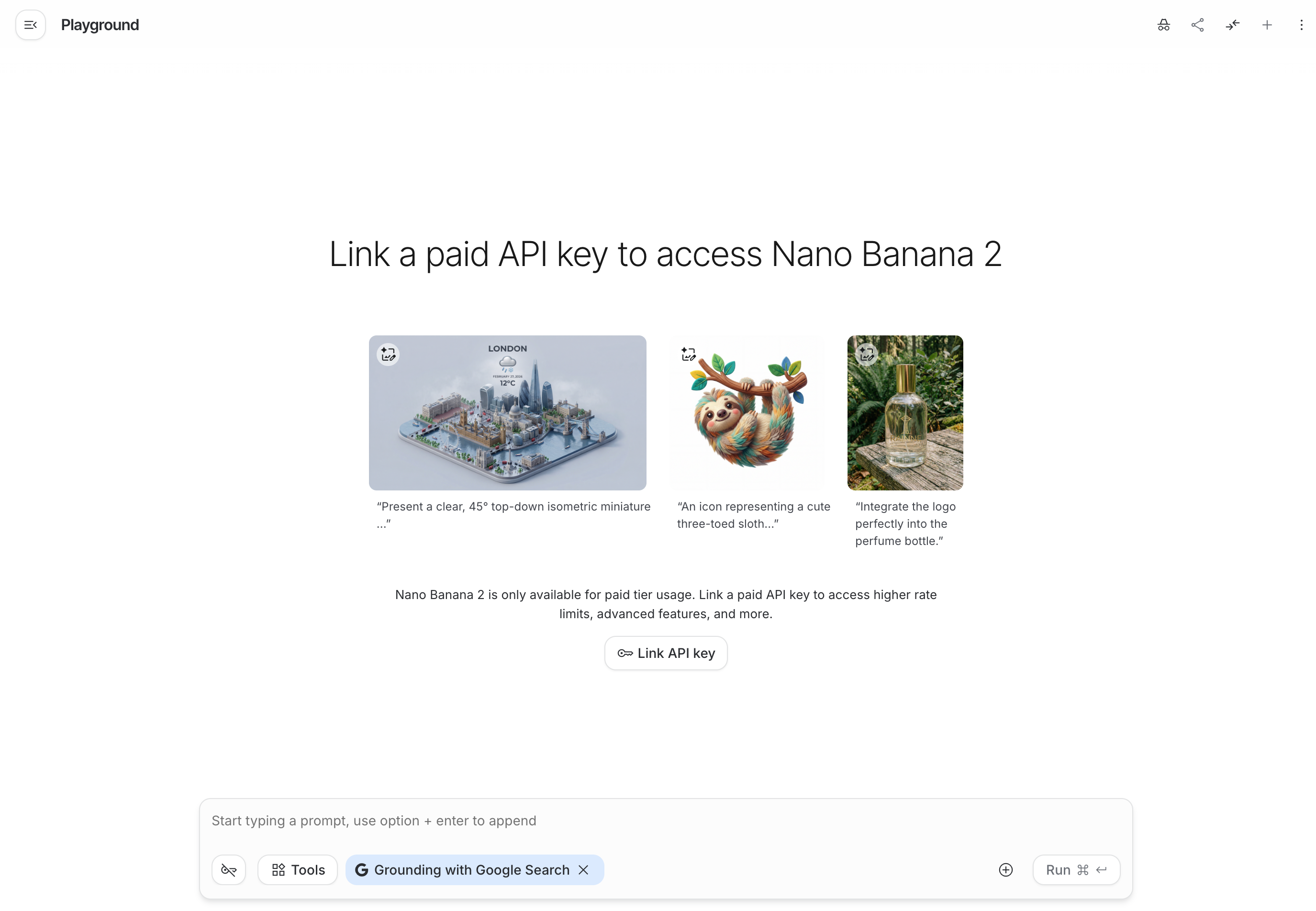
전문적으로 자주 이미지를 생성하시는 분들에게는 AI Studio를 추천드립니다. 프롬프트를 반복적으로 테스트하기에 Gemini 앱보다 훨씬 편하고, 파라미터도 세밀하게 조정할 수 있거든요. 단, 유료 API 키를 미리 발급받아서 연결해야 합니다. 그런데 이미 나는 Gemini 결제 해서 사용하고 있다? 그리고 파라미터 까지 조절할 필요 없고 그냥 단순하게 사용하고 싶다 하시면 그냥 Gemini 쓰시면 됩니다.
방법 3: Flow (크레딧 무료)
https://labs.google/fx/ko/tools/flow
구글의 AI 영상/이미지 제작 도구인 Flow에서도 나노 바나나 2가 기본 모델로 탑재되어 있어요. 모델 선택도 가능합니다. 크레딧도 매일 줍니다. 저는 하루에 FLOW 로 이미지 10장씩은 만드는 것 같은데 매일 사용해도 크레딧이 따로 닳는 것 같진 않더라구요. 제미나이 무료 버전 쓰시는 분들 하루에 이미지 3장 밖에 안만들어져서 답답하시다 하면 FLOW 사용해보세요.
⚠️ 주의: 요새 피싱 피해가 늘고 있는데요, "nanobanana" 같은 이름의 외부 사이트는 공식이 아닙니다.
반드시 구글 공식 경로(gemini.google.com, aistudio.google.com)를 통해 사용하세요.
AI 사용하시는 분들 중에 링크 잘못 타고 들어가시는 경우도 비일비재 해서
꼭 주의하시길 바라는 마음에서 혹시 몰라 알려드립니다.
3. 나노 바나나 2가 잘하는 것 5가지
다른 모델과 비교했을 때, 나노 바나나 2가 확실히 강한 영역이 있어요. 이걸 알아야 프롬프트도 제대로 쓸 수 있습니다.
① 텍스트 렌더링이 진짜 잘 됩니다.
AI 이미지 생성의 최대 약점이 뭐였냐면, 글자가 깨지는 거였거든요. 그나마 영어 기반 모델이라서 영어는 진짜 잘하는데, 한글은 아예 캐치를 못하거나 무슨 상형문자 처럼 나오는 경우가 많았습니다. 그런데 나노바나나 2는 한글 렌더링이 비약적으로 좋아졌습니다.
마케터 분들이나 컨텐츠 크리에이터 분들은 포스터, 카드뉴스, 상세페이지 목업 만들 때 이 차이를 아마 크게 느끼셨을거에요.
아래 카드뉴스는 얼마전 삼일절을 기념한 카드뉴스 프롬프트를 주고 제작한 결과물 입니다. 한글이 깨지지 않고 심지어 캘리그라피 형태로도 잘 나옵니다. 카드뉴스로 컨텐츠 만드시는 분들은 쓰시는 무드보드를 정형화해서 프롬프트로 넣으시면 쉽게 만드실 수 있겠죠?
카드뉴스 만드는 프롬프트는 정리해서 다른 컨텐츠로 가져오겠습니다.


삼일절 기념 카드뉴스 이미지를 만들어줘.
디자인 스타일:- 깔끔한 카드뉴스 스타일 - 한국적인 분위기 - 배경에는 은은한 태극기 패턴과 붓터치 느낌의 붉은색과 파란색 포인트 - 독립운동 분위기의 차분하고 의미있는 디자인 - SNS 카드뉴스 스타일 (정사각형 1:1 비율) 이미지 안에 반드시 아래 한글 문구를 정확하게 넣어줘. 상단 큰 제목: "3월 1일, 삼일절" 중앙 문구: "대한독립 만세" "1919년 3월 1일" 하단 작은 문구: "순국선열의 희생과 용기를 기억합니다" 폰트 스타일: - 제목은 굵은 한국어 서체 - 중앙 문구는 붓글씨 느낌의 한글 서체 - 하단 문구는 깔끔한 고딕체 추가 요소: - 태극기 - 만세를 외치는 사람들의 실루엣 - 독립운동 느낌의 붓터치 그래픽 전체적으로 한국적인 역사 기념 카드뉴스 느낌으로 제작. 텍스트는 반드시 정확한 한글로 자연스럽게 배치.
② 캐릭터 일관성 유지
한 번 만든 캐릭터를 다른 장면에 넣어도 얼굴이 안 바뀌어요. 최대 5명의 캐릭터, 10개 이상의 오브젝트까지 일관성을 유지할 수 있습니다.
브랜드 캐릭터 운영하거나, 시리즈 콘텐츠 만들 때 정말 유용해요. 이건 일관성을 보여드리기 위한 예시 사진이지만 만약에 소규모 브랜드 운영하시는 분들 같은 경우는 모델을 AI 로 뽑고 동일 모델로 여러 제품 사진 촬영샷이나 상세페이지에 들어갈 일관성 있는 제품샷을 만드실 수 있다는 이야기입니다.
잘 활용하면 굳이 비싼 스튜디오 안가도 내 제품을 모델을 써서 촬영사진을 만들 수 있습니다.

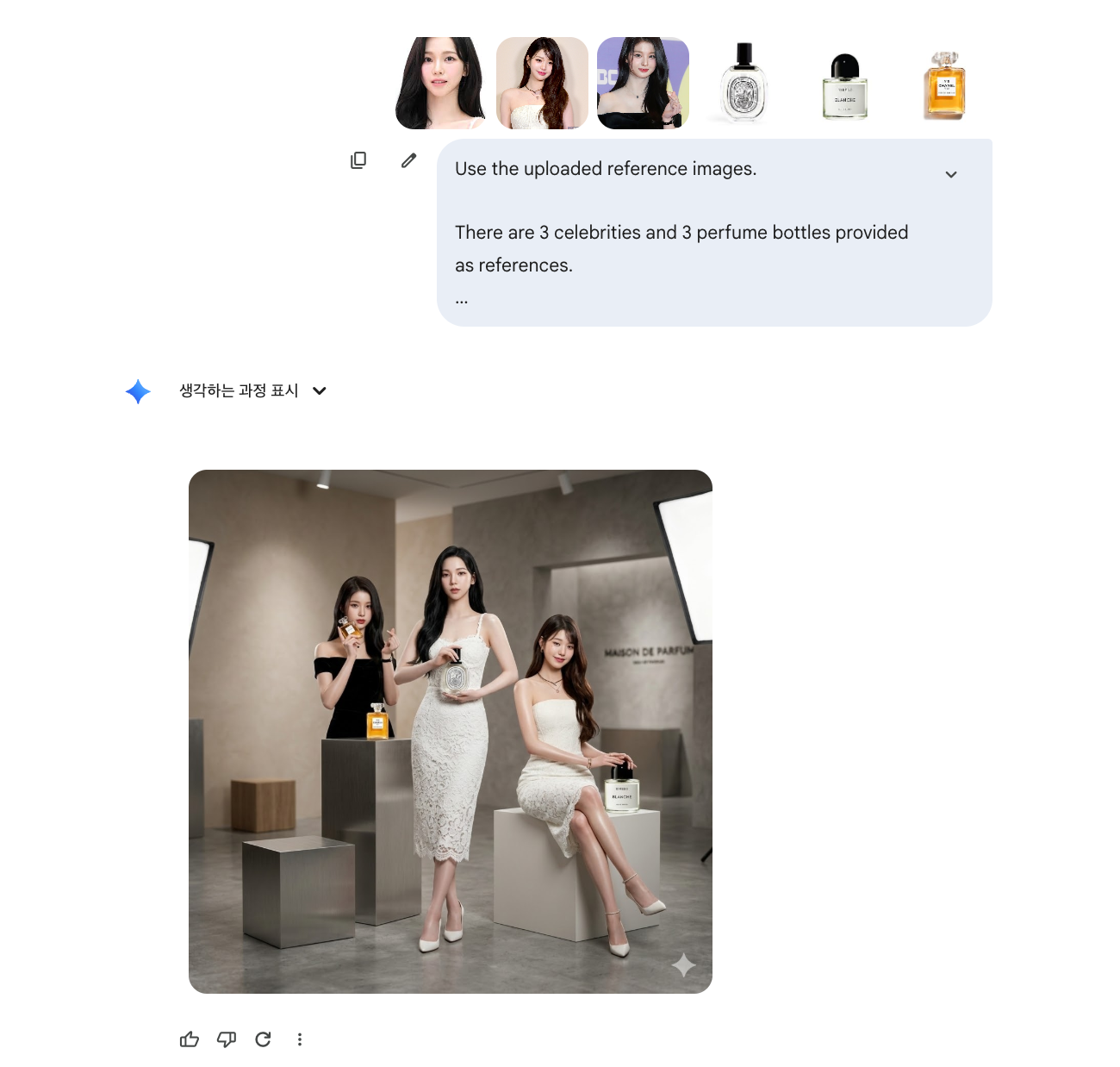
③ 세상을 아는 AI (World Knowledge)
"에펠탑 앞에서 찍은 사진"이라고 하면, 에펠탑을 실제처럼 정확하게 그려줘요. Gemini의 실시간 웹 검색 기능과 연동되어 있어서, 현실 세계의 장소나 사물을 더 사실적으로 표현합니다. 인포그래픽이나 다이어그램도 만들 수 있는데, 단순히 예쁜 그림이 아니라 실제로 맞는 정보를 담아준다는 게 더 발전된 점이라고 생각합니다. 예를 들어서 내가 레퍼런스를 이미지로 줄 수도 있지만 특정 브랜드 무드나 특정 인물의 분위기를 프롬프트로 언급할 수 있잖아요? 그러면 꼭 이미지로 레퍼런스를 주지 않아도 알아서 검색해보고 레퍼런스로 사용할 수 있습니다. 물론 완전한 AI 는 없기 때문에 확실한 레퍼런스를 원하시면 꼭 이미지로 주시는 걸 추천드리지만 매번 이미지로 레퍼런스를 줄 수 없는 변동성이 있는 프롬프트라면 이런 점이 업데이트 되었구나 하고 참고하시면 되겠습니다.
④ 복잡성이 높은 프롬프트에 대한 뛰어난 구현력
"빨간 원피스를 입은 여자가 왼손에 커피를 들고 카페 테라스에 앉아 있는 장면"이라고 치면, 진짜로 왼손에 커피를 들고 있어요. 예전에는 오른손에 들거나 커피가 사라지거나 했었는데, 나노 바나나 2는 복잡한 지시도 꽤 정확하게 따라줍니다. 포즈 변경이나 인물 합성 등 여러가지 복잡한 Task들에 대해서도 뛰어납니다. 이제 우리는 내가 원하는 바를 어떻게 구체적이고 체계적으로 AI 에게 전달하여 원하는 결과물을 얻어내야 할지를 고민해야 하는 시대가 되었습니다. 물론 그마저도 내가 정리하는거보다 AI 가 더 꼼꼼하게 잘 해주기 때문에 프롬프트 까지도 AI 로 뽑는게 결과물이 더 잘 나오는 경우가 꽤 많습니다.
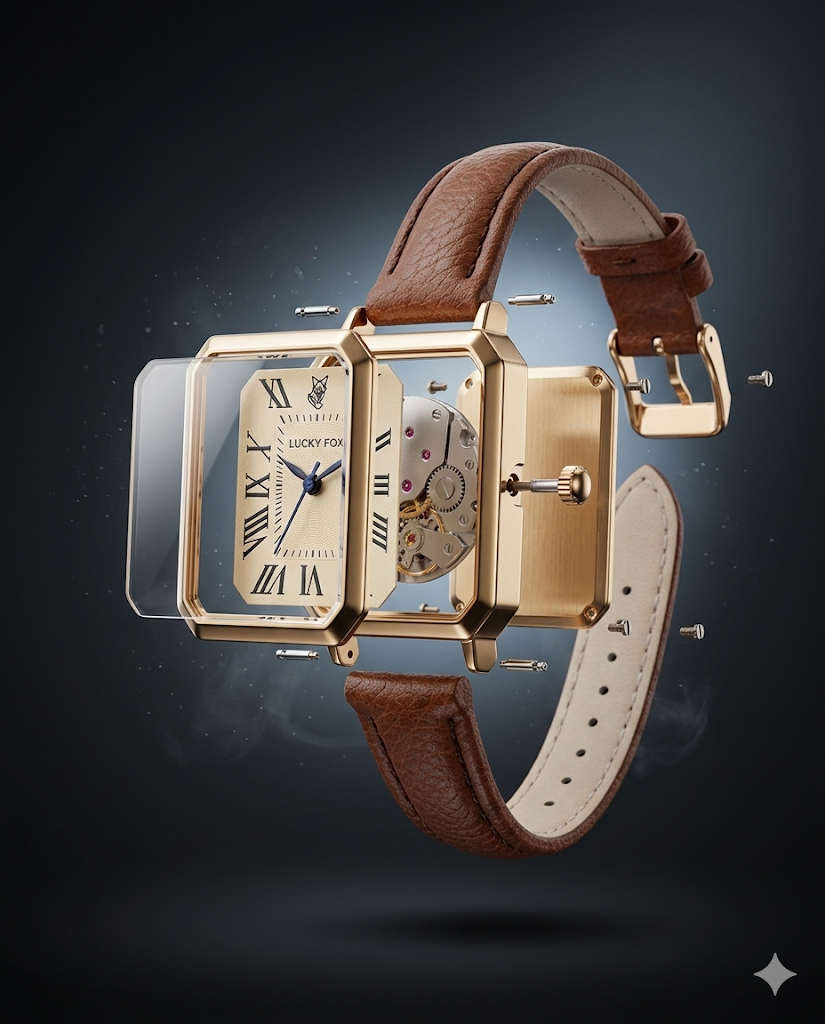
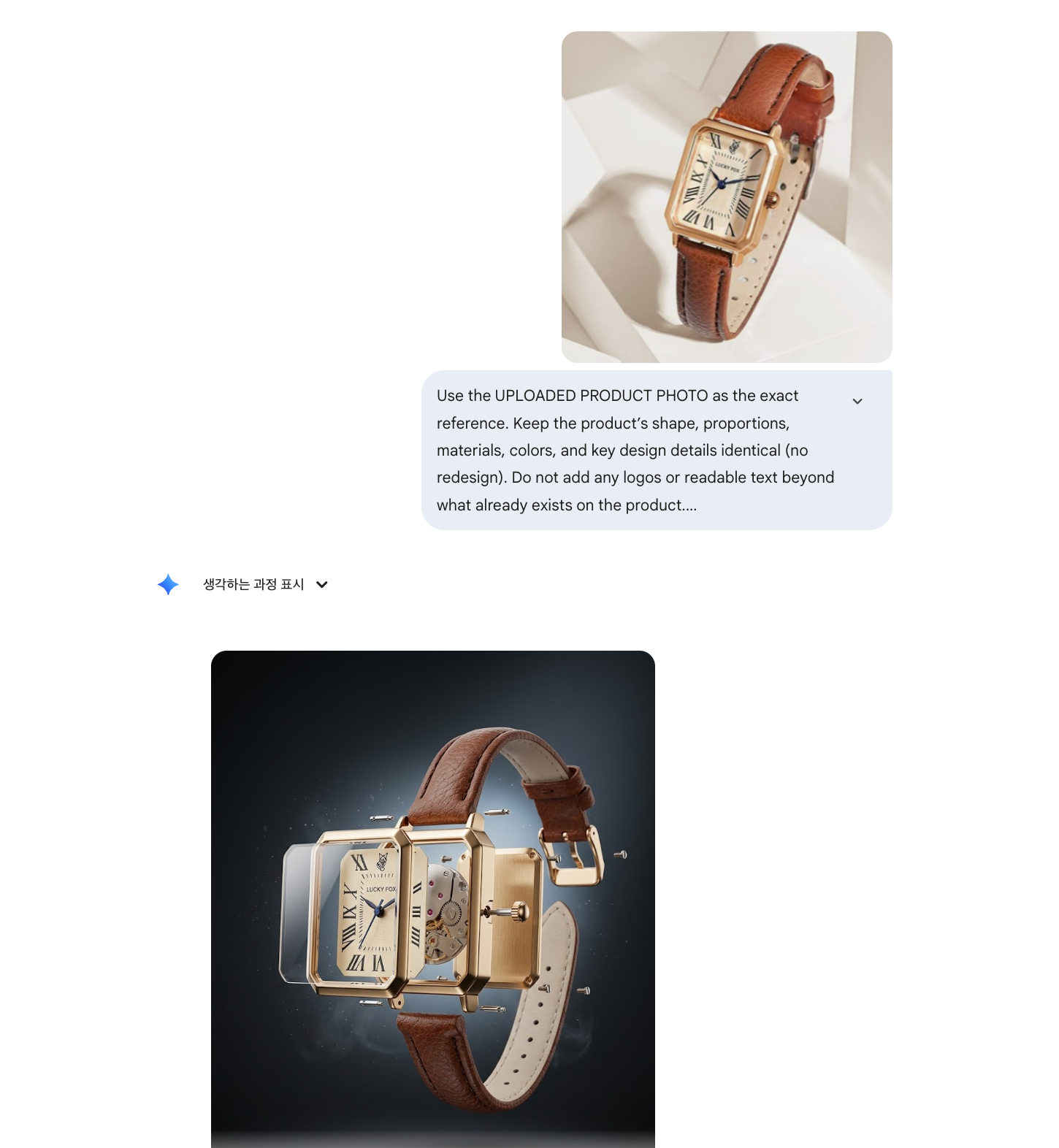
Use the UPLOADED PRODUCT PHOTO as the exact reference. Keep the product’s shape, proportions, materials, colors, and key design details identical (no redesign). Do not add any logos or readable text beyond what already exists on the product. Create a premium advertising “exploded view” beauty shot as a single frozen slow-motion frame: - The product is centered, floating in mid-air, perfectly clean and hero-lit. - Its parts/components are separated and “hovering” around it in the correct assembly order (front-to-back exploded diagram), as if time is paused mid-disassembly. - Each component maintains correct scale and alignment, with small gaps between parts (consistent spacing), showing how everything fits together. - Add subtle cinematic slow-motion cues: tiny dust motes / micro particles / faint vapor-like trails, and extremely slight motion blur only on the smallest floating particles (NOT on the product edges). Lighting & look (high-end commercial): - Studio setup with softbox key light, gentle rim lights, and controlled specular highlights to reveal textures (metal, glass, plastic). - Crisp reflections, realistic shadows, and soft ambient occlusion between floating parts (so it feels physically real). - Background: seamless gradient studio backdrop (choose one: matte charcoal → black, or cool gray → white), with a faint spotlight bloom behind the hero product. - Add a subtle soft ground shadow below the floating assembly to anchor it. Camera / composition: - 3/4 angle hero shot (slightly above eye level), product centered. - Shallow depth of field but keep the product and all main components readable (sharp enough to feel premium, not blurry). - Ultra high resolution, editorial product photography style, clean color grading, no harsh HDR. Strict rules: - NO extra objects, NO hands, NO wires, NO random screws unless they are real parts of the product. - NO duplicated components, NO impossible geometry, NO melted edges. - NO added text, NO watermark, NO UI overlays. - If the uploaded item is a weapon or weapon-like object, do not generate it. Output: photorealistic, commercial campaign quality, “floating exploded product” still frame. ratio 4:5
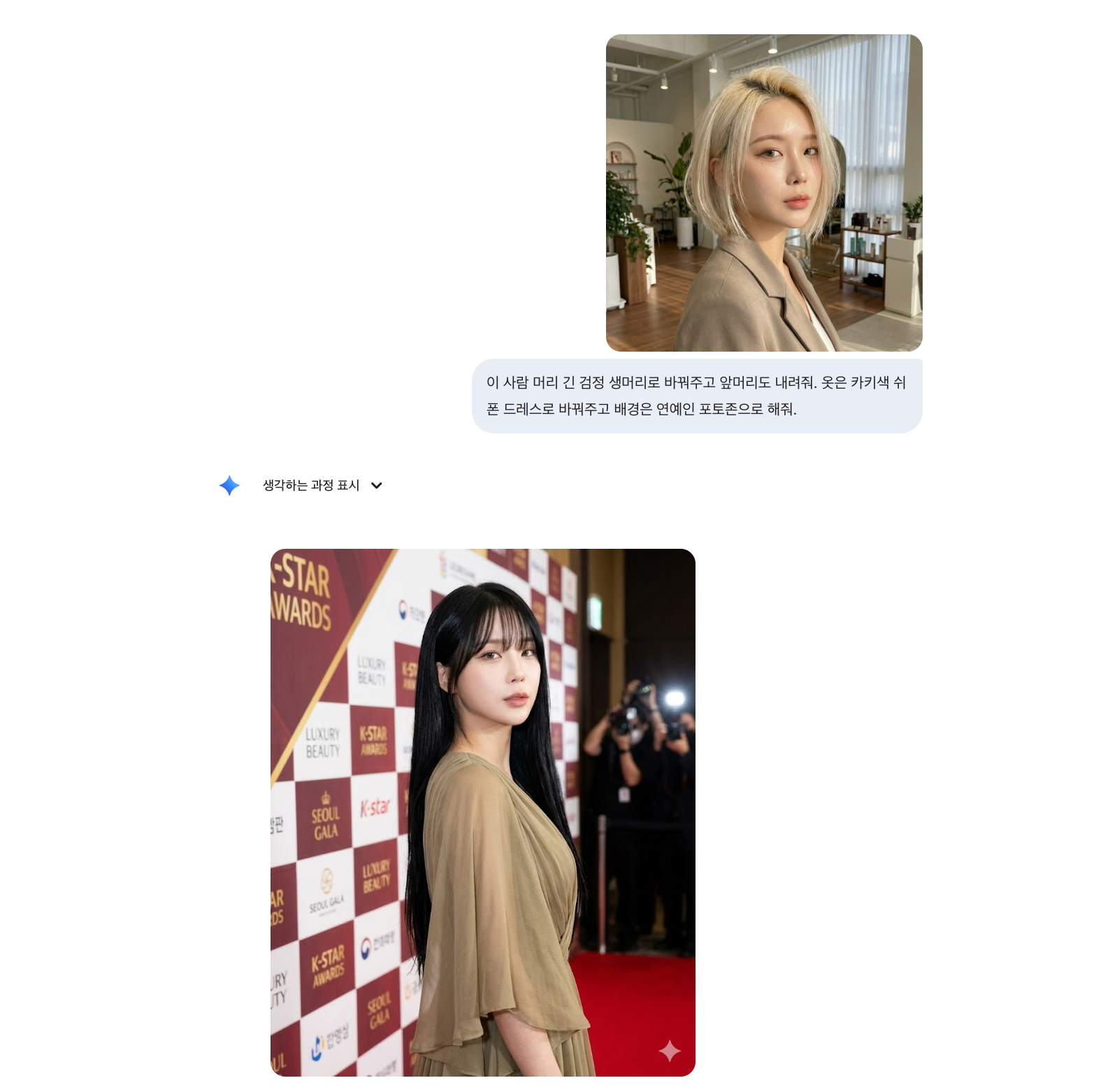
⑤ 이미지 편집이 자연스러움
이미 만든 이미지에 "배경을 카페로 바꿔줘", "옷 색깔을 파란색으로 변경해줘" 같은 편집 요청을 하면, 나머지 부분은 유지하면서 해당 부분만 자연스럽게 바꿔줍니다. 포토샵 없이도 디테일 수정이 가능하다는 게, 비디자이너에게는 정말 큰 장점이에요.
포즈 레퍼런스를 주면서 이 포즈로 바꿔줘 라던지 모델이 들고 있는 제품만 바꿔줘 라던지 간단하게 지시를 해도 잘 이해하고 자연스럽게 바꿔줍니다. 아! 아직 안되는 부분이 하나 있습니다. Chatgpt 와 달리 아직 배경제거 기능은 제공하지 않고 있습니다. 만약에 생성한 이미지의 배경제거를 원하시면 배경제거하기 쉬운 단색 배경으로 생성하고 후처리를 하시는 방법을 추천드립니다.


4. 프롬프트 기초 - 이것만 알면 결과가 달라져요
솔직히 말하면, 모델이 아무리 좋아도 프롬프트를 대충 쓰면 결과도 대충 나와요. 근데 반대로, 프롬프트만 잘 써도 같은 모델에서 퀄리티가 2배는 차이 납니다. 제가 실무에서 수백 번 테스트하면서 정리한 프롬프트 엔지니어링 핵심 원칙을 정리해드릴게요.
원칙 1: "A photograph of ~"로 시작하세요
대부분의 경우, 실사 이미지를 만들고 싶어 하십니다. 재미로 인물을 만드는 경우보다는 내 브랜드에 사용할 이미지, 내 영업장에 바로 사용할 수 있는 포스터를 만드시는 분들이 더 많을 것 같아요. 실사 이미지를 만들고 싶다면, 프롬프트를 A photograph of ~로 시작하는 게 가장 안정적입니다. "photorealistic"이나 "realistic photo" 같은 표현보다 훨씬 일관된 결과가 나옵니다.
❌ realistic photo of a woman in a cafe
✅ A photograph of a young Korean woman sitting in a sunlit cafe
원칙 2: 6가지 요소를 채워보세요
프롬프트를 쓸 때 아래 6가지를 체크리스트처럼 활용하면 퀄리티가 확 올라갑니다. 내가 뭘 원하는지 정확히 전달을 해야 그 정해진 틀 안에서 AI 가 내가 원하는 무드의 이미지를 만들어 주는 것이지 내가 원하는 것을 제대로 설명하지 않은 상태로 "너가 알아서 만들어봐" 하면 제대로 결과물이 나오지 않습니다. 정리하는게 어렵다면 Chatgpt 에게 상황을 설명하고 원하는 무드보드의 이미지들을 첨부하고 "나는 ㅇㅇ 브랜드샵 사장이고 홈페이지에 넣을 이러이러한 이미지를 만들고 싶은데 프롬프트 정리해줘" 라고 해보세요. 잘 정리해줍니다. 그게 아니라 더 서술력이 좋으시고 이미 레퍼런스로 지시를 충분히 하시는 분이라면 기존에 하시던대로 꼼꼼하게 원하는 바를 AI 에게 요구하시면 됩니다.
| 요소 | 설명 | 예시 |
| 주체(Subject) | 누가/무엇이 | a young Korean woman in her 20s |
| 행동/포즈(Action) | 뭘 하고 있는지 | holding a latte, looking out the window |
| 장소/배경(Setting) | 어디에서 | in a cozy minimalist cafe with white walls |
| 조명(Lighting) | 빛의 방향과 느낌 | warm golden hour sunlight streaming through large windows |
| 카메라/렌즈(Camera) | 촬영 느낌 | shot on 85mm portrait lens, shallow depth of field |
| 분위기(Mood/Style) | 전체적인 톤 | soft, warm, editorial fashion photography style |
전부 다 넣을 필요는 없어요. 상황에 따라 3~4개만 조합해도 충분합니다.
중요한 건, "커피숍에 있는 여자 그려줘"가 아니라 구체적인 장면을 묘사하는 거예요.
원칙 3: 영어가 더 잘 먹힙니다
나노 바나나 2가 한글을 이전보다 잘 이해하긴 하지만, 아직까지는 영어 프롬프트가 더 정확한 결과를 줘요. 특히 복잡한 구도나 세부 묘사가 필요할 때는 영어를 추천드립니다. 영어 기반으로 학습된 모델이기 때문에 월등히 영문 프롬프트를 더 잘 이해합니다. 카드뉴스처럼 한글이 들어가야 하는 경우가 아니라면 영문으로 프롬프트를 입력하시기를 추천드립니다.
한글로 써도 괜찮은 경우는 간단한 편집 요청, 텍스트가 포함된 이미지 영어가 나은 경우: 복잡한 구도, 세부적인 스타일 지정, 여러 요소가 등장하는 장면 등이 있습니다.
원칙 4: 샷 거리를 지정해주세요
의외로 많은 분들이 놓치는 부분인데, 카메라와 피사체의 거리를 명시하면 결과가 훨씬 안정적이에요. 내가 원하는 구도가 있으면 구체적으로 AI 한테 요구하세요.
| 샷 타입 | 표현 | 언제 쓰면 좋은지 |
| 클로즈업 | close-up shot | 얼굴 위주, 뷰티/화장품 |
| 미디엄 샷 | medium shot (waist up) | 상반신, 패션/인물 |
| 풀 샷 | full shot (head to toe) | 전신, OOTD/상세페이지 |
| 와이드 샷 | wide shot | 전체 공간, 인테리어/배경 |
특히 원치 않는데 AI 가 인물을 크롭하는 경우도 종종 생깁니다. 전신 샷을 원할 때 full shot (head to toe)라고 괄호까지 써주면 AI가 훨씬 정확하게 전신을 잡아줍니다. 동일 인물 동일 사진으로 여러 구도를 찍어내야 할때는 샷 타입으로 변화를 줘서 사진을 뽑아보세요.
원칙 5: 빼고 싶은 건 따로 말해주세요
AI가 자동으로 넣는 요소 중 원하지 않는 게 있으면, 프롬프트 끝에 명시하면 됩니다. 자동으로 내가 지정하지도 않은 텍스트가 들어가거나 원치 않는 요소가 들어가는 경우들이 생깁니다. 전문 용어로 네거티브 프롬프트 (Negative Prompt) 라고 합니다.
no text, no watermark, no CGI look, no illustration style
특히 실사 느낌을 원할 때 no CGI, no illustration, no 3D render를 추가하면 일러스트풍이 나오는 걸 방지할 수 있어요. 그리고 워터마크나 텍스트 방지를 요구할 때도 많이 사용합니다.
5. 용도별 프롬프트 활용법
여기서부터가 진짜 실전이에요. 용도별로 제가 실제로 쓰는 프롬프트 구조와 팁을 정리했습니다.
5-1. 상세페이지/제품 촬영용
상세페이지용 제품 프롬프트는 아래 게시글에 정리해놨습니다.
https://aliceaidiary.tistory.com/7
프롬프트 작성 팁
- 배경은 clean white studio background 또는 marble surface with soft shadows처럼 구체적으로 지정
- 조명은 soft diffused studio lighting with subtle rim light가 상세페이지에 가장 잘 어울려요.
- 제품의 재질(glass, matte, glossy, leather 등)을 반드시 명시하면 퀄리티 차이가 큽니다.
5-2. SNS 카드뉴스 / 인스타 피드용
프롬프트 작성 팁
- 텍스트는 반드시 큰따옴표(" ") 안에 넣어주세요. with bold text saying "2026 AI 트렌드" 이런 식으로요
- 비율은 인스타 피드 기준 aspect ratio 1:1 또는 4:5
- 폰트 스타일도 지정 가능해요: clean sans-serif font, bold modern typography
- 배경은 dark mode gradient, glassmorphism 같은 트렌디한 키워드가 잘 먹힙니다. 따로 사용하시는 색이 있으시면 헥스 코드를 따서 넣어주시면 됩니다. (아니면 기존에 사용하던 디자인을 레퍼런스 이미지로 넣어주세요)
5-3. AI 인물/모델 이미지
프롬프트 작성 팁
- candid shot을 넣으면 카메라를 의식하지 않는 자연스러운 느낌이 나와요
- 피부 표현은 natural dewy skin with soft makeup이 가장 자연스럽습니다
- 같은 인물을 여러 장면에서 유지하고 싶으면, 첫 번째 이미지를 첨부한 뒤 "같은 인물을 유지하면서 ~한 장면으로 바꿔줘"라고 편집 요청을 하면 일관성이 유지돼요
5-4. 감성 무드보드 / 미감 이미지
프롬프트 작성 팁
- 필름 느낌을 원하면 shot on Kodak Portra 400 film 또는 35mm analog film grain
- 빈티지 느낌은 muted warm tones, soft film grain, slightly overexposed
- 특정 계절 무드를 넣고 싶으면 소품과 색감을 같이 묘사하면 효과적이에요
5-5. 포스터/배너 디자인
프롬프트 작성 팁
- 텍스트를 여러 줄 넣을 때는 줄별로 나눠서 지시하면 정확도가 올라가요
- 레이아웃을 직접 잡아주면 좋아요: headline at the top center, subtext at the bottom
- 디자인 스타일 레퍼런스도 잘 먹힙니다: minimalist Scandinavian poster design, retro Japanese graphic design
5-6. 인포그래픽 / 다이어그램
프롬프트 작성 팁
- infographic, diagram, data visualization 같은 키워드를 명확히 써주세요
- 정보의 정확성이 중요하면 factually accurate 또는 based on real data를 추가
- 스타일은 clean isometric illustration, flat design infographic 등이 잘 먹혀요
6. 자주 하는 실수 & 해결법
제가 수백 번 테스트하면서 겪은 실수들을 모았어요. 이것만 피해도 시행착오가 확 줄어듭니다. 참고해주세요!
"이미지 분석해줘"라고 했는데 새 이미지가 생성됨 → Gemini에서 이미지를 업로드하고 분석을 요청하면, 분석 대신 새로운 이미지를 만들어버리는 경우가 있어요. 이럴 때는 "텍스트로만 답변해줘. 이미지 생성하지 마."라고 먼저 말해주세요.
편집을 요청했는데 원본이 완전히 무시됨 → 이미지를 첨부하고 수정을 요청했는데 전혀 다른 이미지가 나올 때가 있어요. 이럴 때는 "원본 이미지의 구도와 인물을 최대한 유지하면서"라는 문구를 꼭 넣어주세요.
한글 텍스트가 깨짐 → 아직 한글 텍스트 렌더링은 완벽하지 않아요. 비교적 많이 좋아지긴 했지만 중요한 한글 텍스트는 이미지 생성 후 캔바(Canva)나 미리캔버스 같은 툴에서 따로 올리거나 json 양식으로 한번 업로드해보세요. 영문 텍스트는 비교적 정확하니까, 영문 텍스트가 필요한 경우는 프롬프트에 넣으셔도 무난하게 잘 나옵니다.
매번 결과가 다르게 나옴 → 이건 AI 이미지 생성의 특성이에요. 같은 프롬프트로도 매번 조금씩은 다른 이미지가 나오는 게 정상입니다. 마음에 드는 결과가 나왔으면 그 이미지를 저장해두고, 이후 프롬프트로 변형하는 게 효율적이에요.
7. 자주 묻는 질문 (FAQ)
Q. 나노 바나나 2는 무료인가요?
A. Gemini 앱에서 기본적으로 무료 사용 가능해요. 다만 무료는 1K 해상도이고, 2K 이상의 고해상도는 유료 구독(Google AI Pro/Ultra)이 필요합니다. Google AI Studio에서는 유료 API 키가 필요해요.
Q. 나노 바나나 프로는 이제 못 쓰나요?
A. 아니요! Gemini 앱에서 이미지를 생성한 뒤 점 세 개(⋮) 메뉴를 눌러 "Pro로 재생성"을 선택하면 나노 바나나 프로로도 생성할 수 있어요. Google AI Pro/Ultra 구독자 한정입니다.
Q. 한글 프롬프트도 되나요?
A. 네, 가능합니다. 간단한 요청이나 편집은 한글로 해도 괜찮아요. 다만 복잡한 장면 묘사는 영문이 더 정확한 결과를 줍니다.
Q. 상업적 사용이 가능한가요?
A. 네, 가능합니다. 생성된 이미지에는 SynthID라는 AI 생성 워터마크가 보이지 않게 삽입되어 있긴 하지만, 상업적 사용 자체는 허용돼요. 다만 서비스 약관은 수시로 변경될 수 있으니 중요한 프로젝트에서는 최신 약관을 확인해주세요.
Q. 다른 AI 이미지 생성 도구(미드저니, GPT 이미지 등)와 뭐가 다른가요?
A. 각각 장단점이 있어요. 나노 바나나 2의 가장 큰 차별점은 텍스트 렌더링 정확도, 캐릭터 일관성, 그리고 이미지 편집의 자연스러움이에요. 특히 텍스트가 들어간 디자인 작업(포스터, 카드뉴스, 상세페이지)에서는 현재 가장 강력하다고 볼 수 있습니다. 미드저니는 미드저니만의 고품질 데이터 생성이라는 장점이 있기 때문에 우선 쉽게 사용할 수 있는 것 부터 시도해보시는 것을 추천드립니다.
마무리
나노 바나나 2를 한마디로 정리하면, 진짜 누구나 쉽게 실무에서 바로 쓸 수 있는 AI 이미지 생성 도구라고 할 수 있겠습니다.
예전에는 AI로 이미지를 만들면 "신기하긴 한데 실제로 브랜드 이미지나 상품 사진에 쓰기엔 좀..." 하는 느낌이 있었잖아요. 나노 바나나 2는 텍스트도 깨끗하게 들어가고, 편집도 자연스럽고, 일관성도 유지되니까 진짜로 작업 파이프라인에 넣을 수 있는 수준이 됐습니다.
이 가이드에 나온 프롬프트 공식만 익혀두시면, 디자이너 없이도 웬만한 시각 콘텐츠는 직접 만들 수 있어요. 물론 저도 매일 테스트하면서 더 좋은 프롬프트를 계속 업데이트하고 있으니까, 새로운 팁이 나오면 바로 공유할게요!
궁금한 점이나 만들어보고 싶은 결과물이 있으면 댓글이나 DM으로 편하게 물어봐주세요 :)
'솔직 AI 리뷰' 카테고리의 다른 글
| 나노바나나 프로 vs 나노바나나 2 차이점 총정리 (0) | 2026.03.05 |
|---|
